82 접근성 설정 활용
접근성 설정 활용은 스마트폰, 태블릿, PC의 기본 접근성 기능을 개인의 시각·청각·운동·인지 특성에 맞게 조정해 디지털 생활 참여를 높이는 실무형 과정이다.
0. 교육을 하는 이유와 궁극적인 목표
접근성 설정 활용 교육의 궁극적인 목표는 학습자가 Android, iOS, Windows, macOS, Chrome의 접근성 기능을 이해하고 화면낭독, 확대, 색상 대비, 자막, 음성입력, 스위치 제어, 읽기 지원, 알림 조정 기능을 생활·학습·업무 환경에 맞게 설정할 수 있게 하는 것이다. 한국·미국·영국·유럽의 민간 접근성 코칭, 보조공학 컨설팅, 디지털 포용 유료 과정의 흐름을 참고해 개인 맞춤 실습형으로 구성한다.
참고한 유료형 교육 흐름
- 민간 접근성 컨설팅 과정의 기기별 접근성 진단, 설정 최적화, 개인 프로필 구성 흐름
- 보조공학 유료 과정의 스크린리더, 확대, 자막, 음성입력, 스위치 제어 기능 실습
- 기업·교육기관 접근성 교육의 합리적 편의, 협업도구, 문서 접근성 적용 방식
- 가족·지원자 코칭 과정의 지속 사용 점검, 업데이트 대응, 개인정보 보호 관리
입문 · 1일
입문 1일 접근성 설정 활용 교육과정
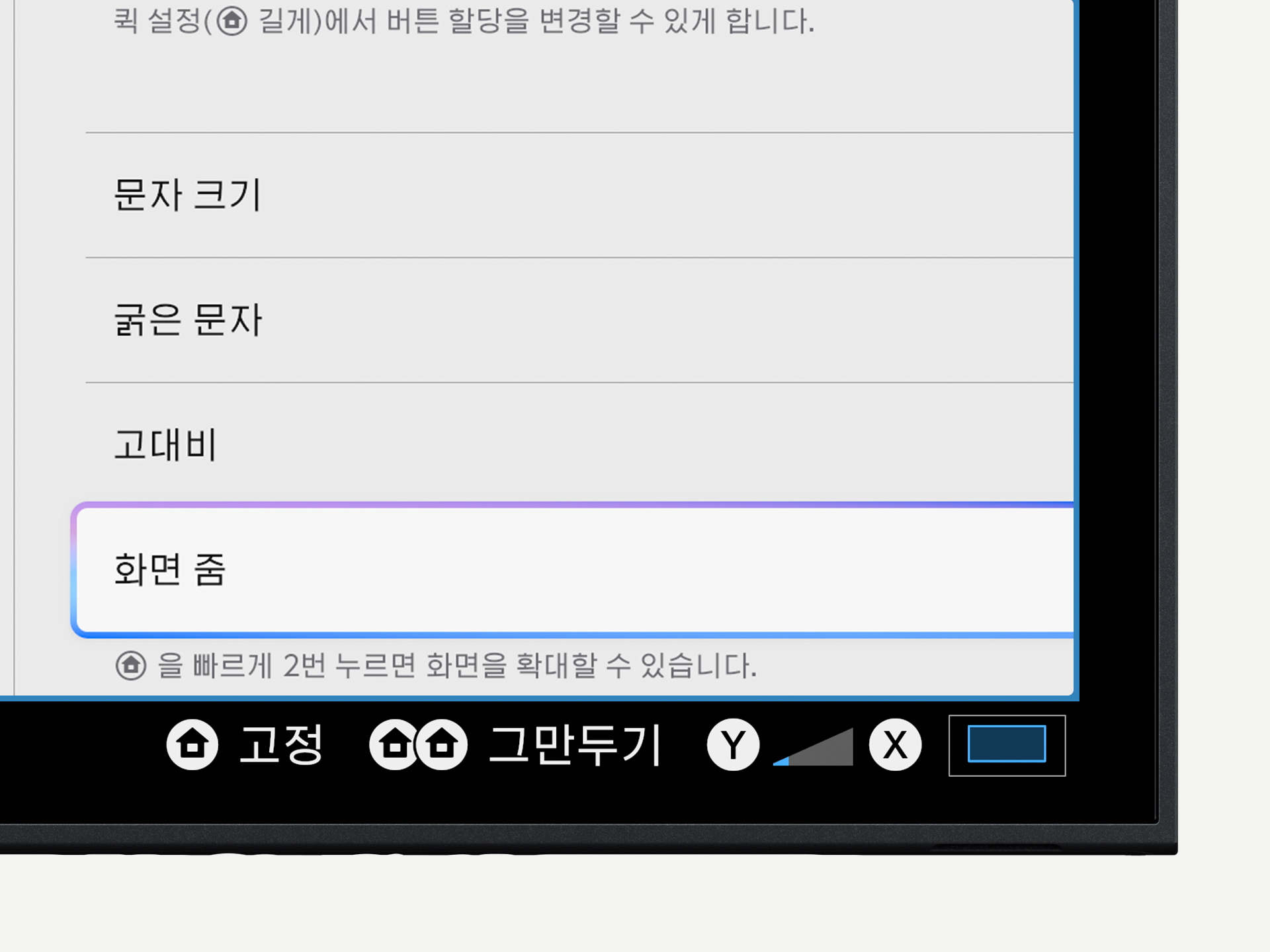
기기별 기본 접근성 메뉴를 찾고 개인에게 필요한 설정을 적용한다.


| 구분 | 세부 내용 | 실천·실습 방법 |
|---|---|---|
| 목표 1 | 기기별 접근성 메뉴를 찾고 기본 기능을 이해한다. | Android 접근성, iOS 손쉬운 사용, Windows 접근성, macOS 손쉬운 사용 메뉴 위치를 비교하고 본인 기기에서 직접 실행한다. 시각·청각·운동·인지 지원 기능을 사례별로 분류하고 학습자별 필요한 기능을 체크리스트로 표시한다. |
| 목표 2 | 읽기·보기·듣기 지원 설정을 적용한다. | 글자 크기, 화면 확대, 색상 반전, 고대비, 화면 읽기, 선택 항목 말하기 기능을 실제 앱 화면에서 적용한다. 실시간 자막, 알림 깜빡임, 모노 오디오, 소리 인식, 진동 알림을 설정하고 온라인 수업·영상 시청 상황에서 점검한다. |
| 목표 3 | 개인 접근성 설정표를 만든다. | 학습자 기기 모델, 자주 쓰는 앱, 어려운 상황, 필요한 접근성 기능을 개인 프로필로 정리한다. 설정 저장, 업데이트 후 확인, 비밀번호·생체인증·앱 권한 점검을 보호자·지원자와 함께 확인한다. |
| 사용 플랫폼 | Android 접근성, iOS 손쉬운 사용, Windows 접근성, macOS 손쉬운 사용, Chrome 접근성, TalkBack, VoiceOver, NVDA, ZoomText 사례, Microsoft 365, Google Workspace |
|---|---|
| 강사 스펙 | 장애 유형별 접근성 이해, Android·iOS·Windows 접근성 설정, 보조공학 기초, 1:1 코칭 경험 3년 이상 |
| 수업대상 | 장애인 당사자, 고령자, 보호자, 특수교사, 활동지원사, 직무지원인, 복지기관 디지털 담당자 |
| 소요시간 | 4-6시간 |
| 준비물 | 스마트폰, 태블릿 또는 노트북, 이어폰, Wi-Fi, 접근성 체크리스트, 개인별 어려움 기록지 |
| 산출물 | 개인 접근성 설정표, 기기별 접근성 체크리스트, 생활 앱 설정 결과 |
| 평가방법 | 메뉴탐색 25%, 설정적용 35%, 개인화 25%, 안전점검 10%, 참여도 5% |
초급 · 3일
초급 3일 접근성 설정 활용 교육과정
생활 앱과 학습 앱에 접근성 설정을 연결해 반복 사용한다.


| 구분 | 세부 내용 | 실천·실습 방법 |
|---|---|---|
| 목표 1 | 화면낭독·확대·대비 설정을 생활 앱에 적용한다. | TalkBack, VoiceOver, NVDA, 돋보기, 확대/축소, 색상 필터를 카카오톡, 네이버, 유튜브, 지도 앱에서 실습한다. 문서, 웹페이지, 전자우편, 메시지 화면을 읽기 쉬운 형태로 바꾸고 오류 상황을 다시 설정하는 연습을 한다. |
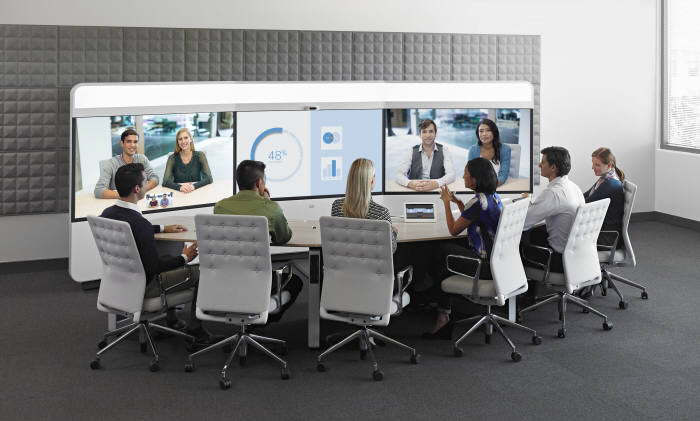
| 목표 2 | 청각·운동 접근성 기능을 실제 상황에 적용한다. | 실시간 자막, 자동 자막, 소리 알림, 영상통화 자막, 알림 방식 변경을 Zoom, Teams, YouTube에서 실습한다. 음성입력, 받아쓰기, 스위치 제어, AssistiveTouch, 키보드 접근성, 마우스 포인터 크기 조정을 반복한다. |
| 목표 3 | 개인별 접근성 사용 루틴을 만든다. | 출근, 수업, 병원, 은행, 영상회의, 가족소통 상황별로 어떤 접근성 기능을 켤지 루틴표를 만든다. 보호자·지원자와 함께 문제 발생 시 재설정, 도움 요청, 화면 공유, 원격지원 절차를 연습한다. |
| 사용 플랫폼 | Android 접근성, iOS 손쉬운 사용, Windows 접근성, macOS 손쉬운 사용, Chrome 접근성, TalkBack, VoiceOver, NVDA, ZoomText 사례, Microsoft 365, Google Workspace, Zoom, Microsoft Teams, YouTube, 카카오톡, 네이버지도 |
|---|---|
| 강사 스펙 | 접근성 설정 실습, 스크린리더 기초, 영상회의 접근성, 원격지원 코칭 경험 3년 이상 |
| 수업대상 | 장애인 당사자, 디지털 접근성 초급 학습자, 지원인력, 교육기관 담당자 |
| 소요시간 | 12-18시간 |
| 준비물 | 개인 기기, 영상회의 계정, 실습용 문서·영상, 이어폰, 접근성 문제상황 카드 |
| 산출물 | 생활 앱 접근성 적용 결과, 개인 사용 루틴표, 원격지원 절차표 |
| 평가방법 | 기능적용 30%, 생활앱 활용 30%, 문제해결 20%, 지원자협업 15%, 참여도 5% |
초급 · 1주
초급 1주 접근성 설정 활용 교육과정
개인 접근성 프로필과 학습·업무 환경 적용 계획을 완성한다.

| 구분 | 세부 내용 | 실천·실습 방법 |
|---|---|---|
| 목표 1 | 개인 접근성 프로필을 설계한다. | 사용자의 장애 특성, 선호 입력 방식, 피로도, 자주 쓰는 앱, 사용 목적을 바탕으로 접근성 프로필을 작성한다. 프로필을 Android, iOS, Windows, Chrome 환경에 각각 적용하고 차이를 기록한다. |
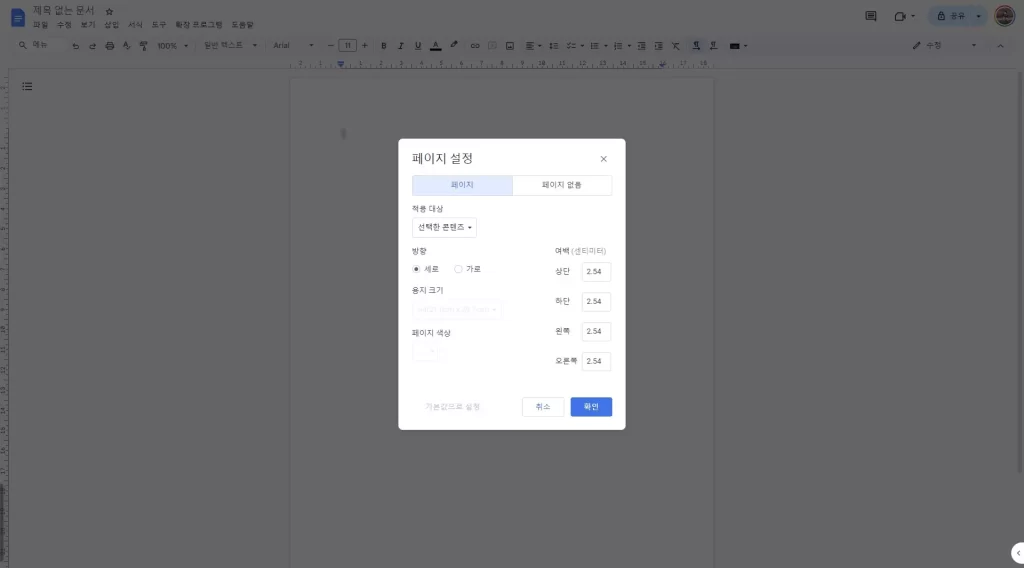
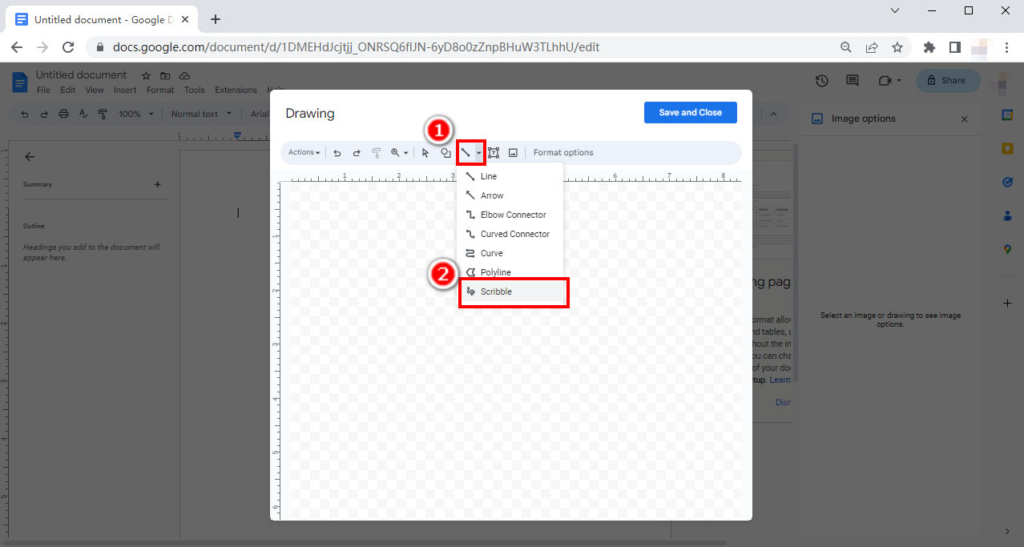
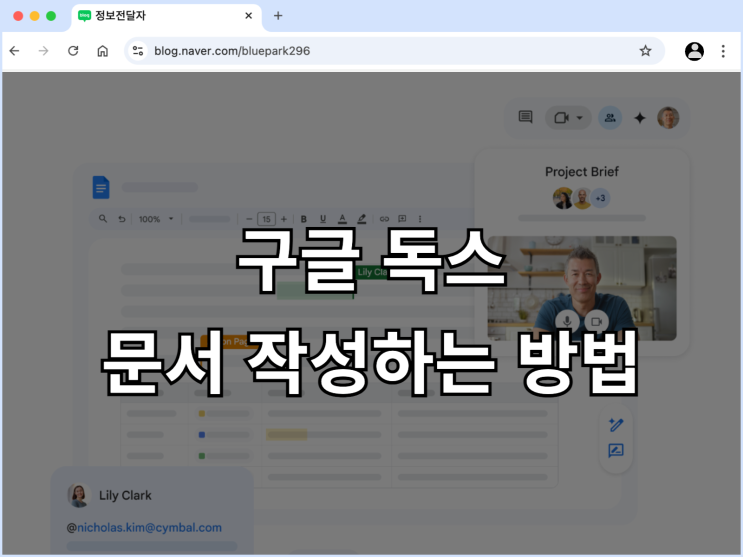
| 목표 2 | 문서·웹·협업도구 접근성을 적용한다. | Microsoft Word, PowerPoint, Google Docs, Slides에서 글꼴, 제목 구조, 대체텍스트, 자막, 읽기 순서를 점검한다. Zoom, Teams, Google Meet에서 자막, 채팅, 화면공유, 키보드 단축키, 녹화 접근성 기능을 실습한다. |
| 목표 3 | 접근성 유지관리 계획을 만든다. | 앱 업데이트, OS 업데이트, 기기 교체, 계정 변경 시 접근성 설정을 다시 점검하는 절차를 만든다. 개인정보, 위치정보, 음성데이터, 화면공유 위험을 점검하고 안전한 사용 동의 절차를 설계한다. |
| 사용 플랫폼 | Android 접근성, iOS 손쉬운 사용, Windows 접근성, macOS 손쉬운 사용, Chrome 접근성, TalkBack, VoiceOver, NVDA, ZoomText 사례, Microsoft 365, Google Workspace, Google Docs, Google Meet, PowerPoint 접근성 검사 |
|---|---|
| 강사 스펙 | 접근성 프로필 설계, 문서 접근성, 협업도구 접근성, 개인정보 보호 지도 경험 3년 이상 |
| 수업대상 | 장애인 학습자, 대학생·직장인, 특수교사, 직무지원인, 기관 접근성 담당자 |
| 소요시간 | 20-30시간 |
| 준비물 | 개인 기기, 문서 샘플, 영상회의 계정, 접근성 검사표, 개인정보 동의서 샘플 |
| 산출물 | 개인 접근성 프로필, 접근성 문서 샘플, 협업도구 설정표, 유지관리 계획 |
| 평가방법 | 프로필설계 25%, 문서접근성 25%, 협업도구 25%, 유지관리 15%, 발표 10% |
중급 · 4주
중급 4주 접근성 설정 활용 교육과정
기관·교육·직장 환경에 맞춘 접근성 설정 운영 체계를 구축한다.
| 구분 | 세부 내용 | 실천·실습 방법 |
|---|---|---|
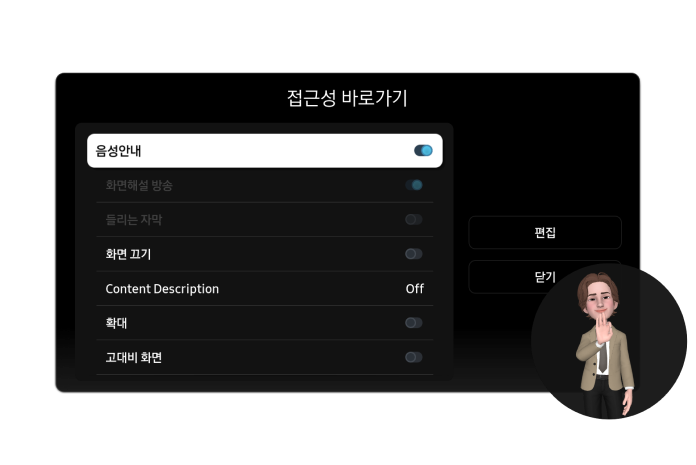
| 목표 1 | 기관용 접근성 진단표를 만든다. | 교육장, 사무실, 복지관, 원격수업 환경에서 기기, 계정, 네트워크, 앱 접근성 상태를 진단한다. 사용자 유형별 필수 설정, 권장 설정, 보조기기 연동 필요 여부를 표준 체크리스트로 만든다. |
| 목표 2 | 접근성 적용 워크숍을 운영한다. | 소그룹별로 시각, 청각, 지체, 인지 접근성 미션을 배정하고 실제 기기에서 설정을 적용한다. 학습자가 겪는 오류를 기록해 FAQ, 빠른 해결 카드, 지원자용 안내문을 만든다. |
| 목표 3 | 합리적 편의와 보안 기준을 정리한다. | 직장·학교에서 필요한 자막, 화면낭독, 대체입력, 문서 접근성, 시험·평가 편의 기준을 사례로 정리한다. 공용 기기 사용, 계정 공유, 개인정보 노출, 원격지원 기록 관리 기준을 운영 매뉴얼에 반영한다. |
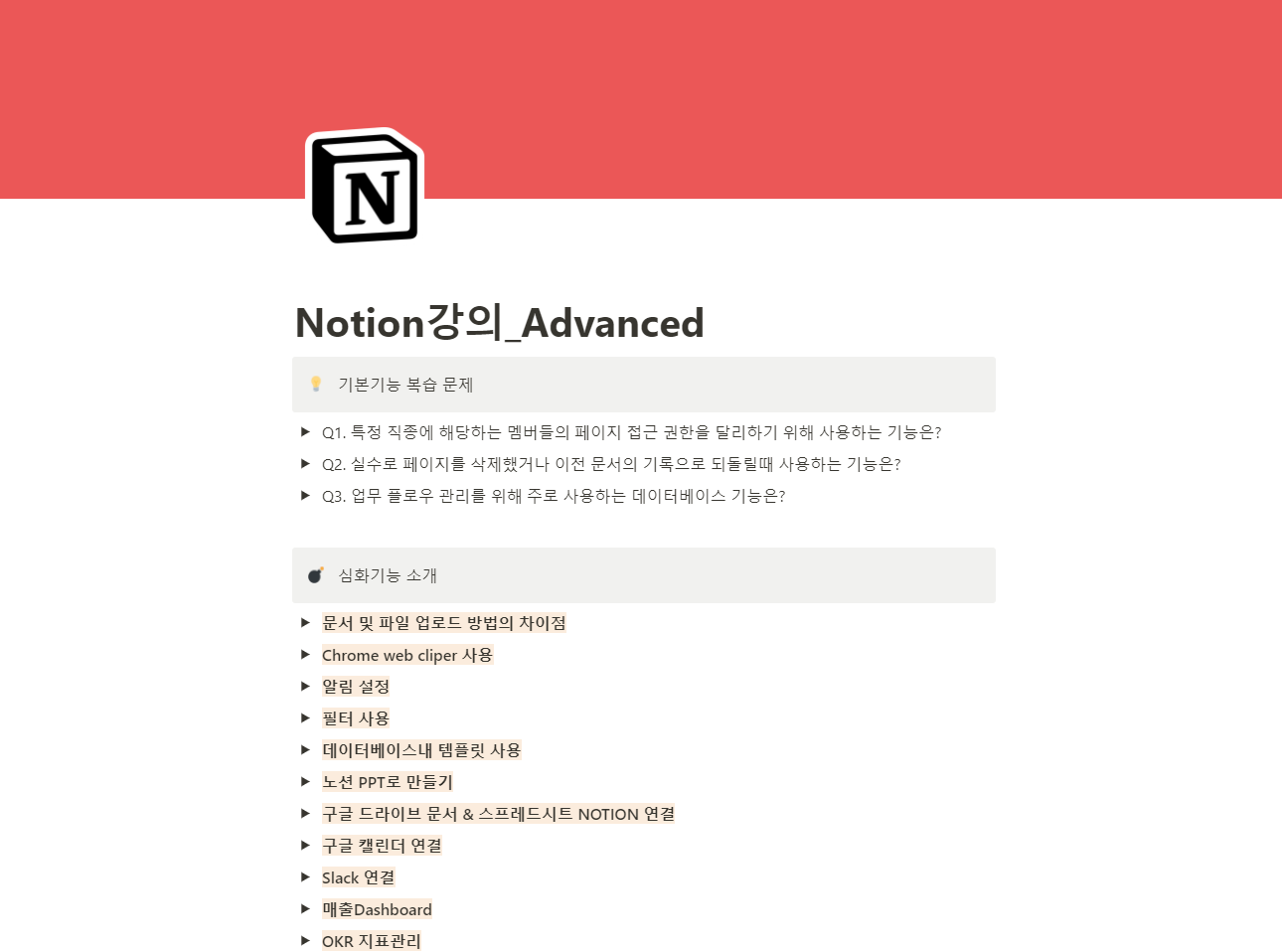
| 사용 플랫폼 | Android 접근성, iOS 손쉬운 사용, Windows 접근성, macOS 손쉬운 사용, Chrome 접근성, TalkBack, VoiceOver, NVDA, ZoomText 사례, Microsoft 365, Google Workspace, LMS, Notion, Google Forms, 접근성 진단표 |
|---|---|
| 강사 스펙 | 기관 접근성 컨설팅, 장애인 직무지원, 교육장 운영, 개인정보·보안 관리 경험 4년 이상 |
| 수업대상 | 복지기관 담당자, 특수교육기관, 직업훈련기관, 기업 HR·교육 담당자, 디지털 강사 |
| 소요시간 | 40-60시간 |
| 준비물 | 교육장 기기, 접근성 진단표, 사용자 유형 사례, LMS 또는 Notion, 보안 체크리스트 |
| 산출물 | 기관 접근성 진단표, 워크숍 운영안, FAQ, 합리적 편의 매뉴얼 |
| 평가방법 | 진단체계 25%, 워크숍운영 25%, 편의설계 25%, 보안관리 15%, 발표 10% |
심화 · 8주
심화 8주 접근성 설정 활용 교육과정
접근성 설정 교육 프로그램과 강사용 운영 매뉴얼을 개발한다.


| 구분 | 세부 내용 | 실천·실습 방법 |
|---|---|---|
| 목표 1 | 접근성 설정 교육과정을 개발한다. | 입문, 생활활용, 학습·업무활용, 기관운영 단계별 목표와 실습 과제를 설계한다. 장애 유형별 시나리오, 기기별 설정 경로, 오류 해결법, 평가 기준을 강사용 지도안으로 작성한다. |
| 목표 2 | 접근성 코칭 실습을 수행한다. | 실제 또는 가상 학습자 사례를 바탕으로 1:1 접근성 상담, 기기 설정, 보호자 설명, 사후 점검을 시연한다. 코칭 과정의 관찰 기록, 사용자 만족도, 설정 성공률, 지속 사용 가능성을 평가한다. |
| 목표 3 | 표준 운영 매뉴얼과 평가체계를 완성한다. | 기관 도입 절차, 강사 배치, 보조인력 역할, 개인정보 동의, 원격지원 기준을 매뉴얼화한다. 기능 습득, 독립 사용, 문제 해결, 안전 사용, 지원자 협업을 평가하는 루브릭을 개발한다. |
| 사용 플랫폼 | Android 접근성, iOS 손쉬운 사용, Windows 접근성, macOS 손쉬운 사용, Chrome 접근성, TalkBack, VoiceOver, NVDA, ZoomText 사례, Microsoft 365, Google Workspace, Notion, Google Forms, Canva, PowerPoint |
|---|---|
| 강사 스펙 | 접근성 교육과정 개발, 보조공학 컨설팅, 강사용 지도안·평가 루브릭 설계 경험 5년 이상 |
| 수업대상 | 접근성 강사 양성과정, 보조공학 전문가, 복지기관 교육기획자, 기업·학교 접근성 담당자 |
| 소요시간 | 80-120시간 |
| 준비물 | 강사용 PC, 스마트폰·태블릿·노트북, 접근성 사례집, 지도안 템플릿, 평가 루브릭 |
| 산출물 | 강사용 지도안, 접근성 실습카드, 코칭 기록지, 표준 운영 매뉴얼, 평가 루브릭 |
| 평가방법 | 과정개발 25%, 코칭실습 25%, 매뉴얼 20%, 평가체계 20%, 발표 10% |